

哈喽小伙伴们好,我是Stark-C~
对于和我一样的文字类工作人员来说,思维导图大家肯定不会陌生。它通过图文结合的方式,将复杂的知识和信息,以清晰、直观的结构呈现出来,帮助我们梳理思路,总结重点,可以说是我们工作或者生活中的得力助手。
我之前不管是创作,还是工作中需要周总结报告需要思维导图的时候,基本都是无脑找一个免费在线的思维导图工具,比如说XMind、ProcessOn。
不过最近碰到一个可以私有化部署,并且功能也非常强大,最主要还是我们国人大佬开发的一款免费开源的思维导图工具--SimpleMindMap,用起来非常不错,所以就过来分享给需要的小伙伴了~
关于SimpleMindMap

SimpleMindMap是一个简单且强大的Web思维导图库和思维导图软件,它不依赖任何框架,可以用来快速完成 Web 思维导图产品的开发。它不仅支持操作电脑本地文件,可以当做一个在线版思维导图应用使用,还可以自部署和二次开发。
它的亮点特性包括:
插件化架构,除核心功能外,其他功能作为插件提供,按需使用,减小打包体积
支持逻辑结构图(向左、向右逻辑结构图)、思维导图、组织结构图、目录组织图、时间轴(横向、竖向)、鱼骨图等结构
内置多种主题,允许高度自定义样式,支持注册新主题
节点内容支持文本(普通文本、富文本)、图片、图标、超链接、备注、标签、概要、数学公式
节点支持拖拽(拖拽移动、自由调整)、多种节点形状;支持扩展节点内容、支持使用 DDM 完全自定义节点内容
支持画布拖动、缩放
支持鼠标按键拖动选择和 Ctrl+左键两种多选节点方式
支持快捷键、前进后退、关联线、搜索替换、小地图、水印、滚动条、手绘风格、彩虹线条
提供丰富的配置,满足各种场景各种使用习惯
支持协同编辑
支持演示模式
项目Github地址(记得Star支持哈~):https://github.com/wanglin2/mind-map
项目官方使用文档地址:https://wanglin2.github.io/mind-map-docs/
SimpleMindMap部署
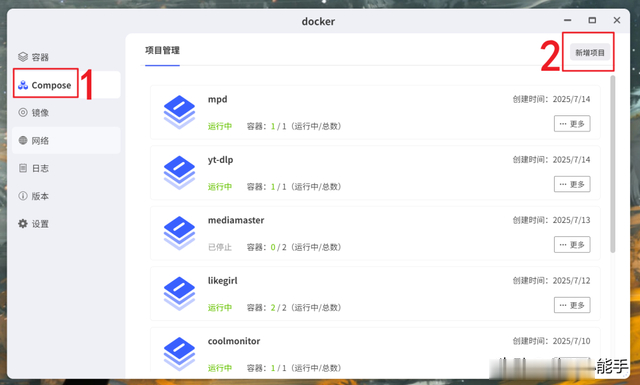
我这里以极空间NAS为例为大家演示,直接打开极空间NAS的“Docker”应用,点击【Compose】 > 【新增项目】。
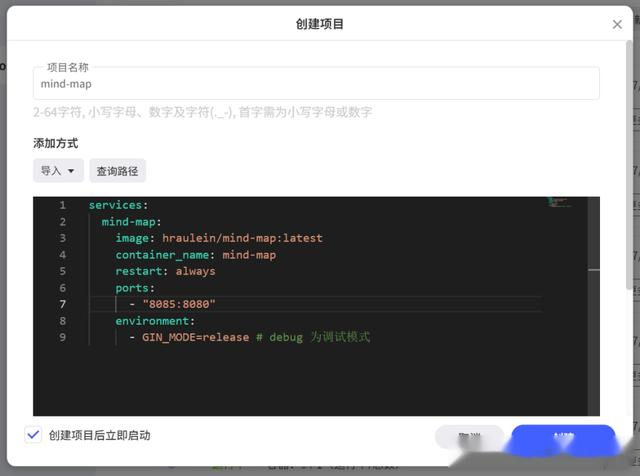
在新增项目页面自定义项目名称,输入以下 Docker Compose 配置信息后点“创建”按钮:
services: mind-map: image: hraulein/mind-map:latest container_name: mind-map restart: always ports: - "8080:8080" # 项目WebUI打开端口,冒号前面请勿和本地冲突 environment: - GIN_MODE=release # debug 为调试模式
以上代码需要根据注释自行修改,镜像的拉取需要自行解决网络问题。顺便说一下,volumes映射的路径需要使用“查询路径”查找到真实路径直接复制粘贴就可以了,个人觉得极空间这里对于新手小白已经是相当友好的操作了。
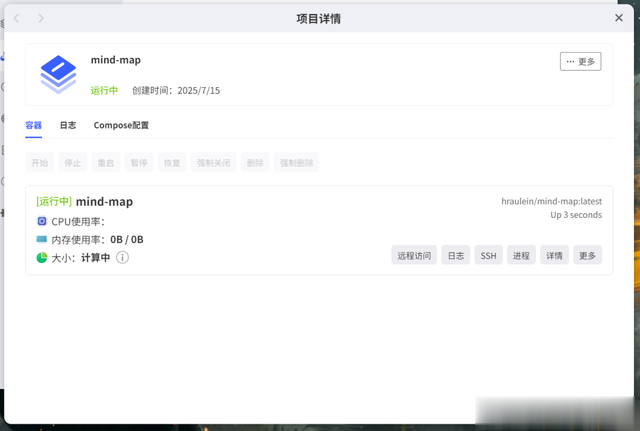
镜像不大,所以部署起来还是很快的,完成之后就能看到项目已经在正常运行了。
SimpleMindMap体验
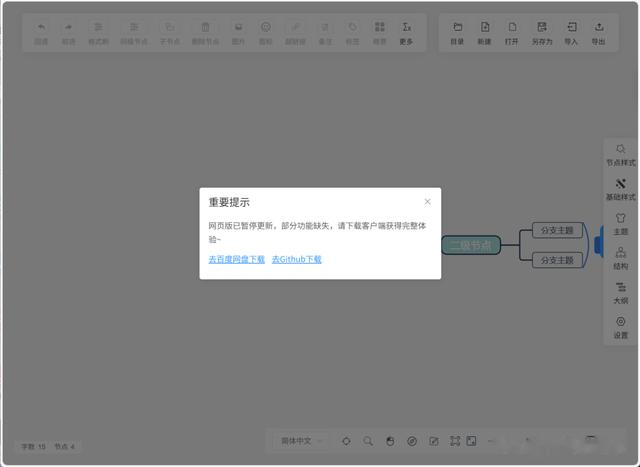
打开的方式依然是常规的浏览器“IP:端口号”,打开之后会有一个提示,说的是网页版已暂停更新,部分功能确实。不过就我个人体验来看,它的网页版功能已经满足90%以上的用户对思维导图的需求了,直接使用
不过如果想要体验完整功能也可以去它的官网主页直接下载独立客户端,并且客户端也是免费的哦~
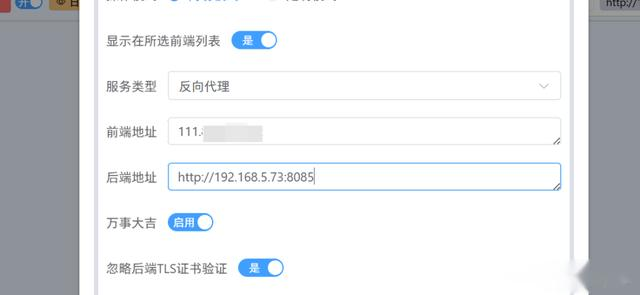
为了外网使用,这里建议大家直接使用Lucky做一个反向代理,并且反代之后,功能支持也会更多一些(别问我是怎么知道的~)
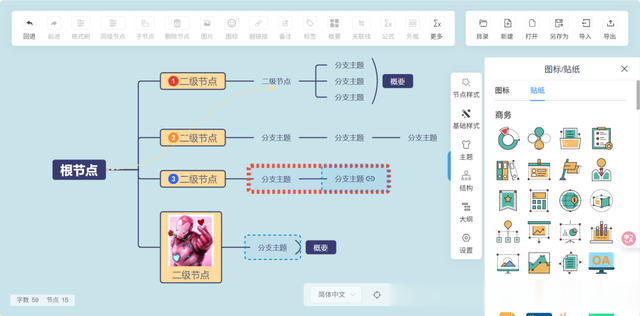
之后直接用反代链接就能直接使用了,页面上的功能还是挺丰富的,比很多免费网页版思维导图(比如说一些自媒体编辑工具自带的)还要多,且没有功能限制,或者看广解锁之类的恶心操作。
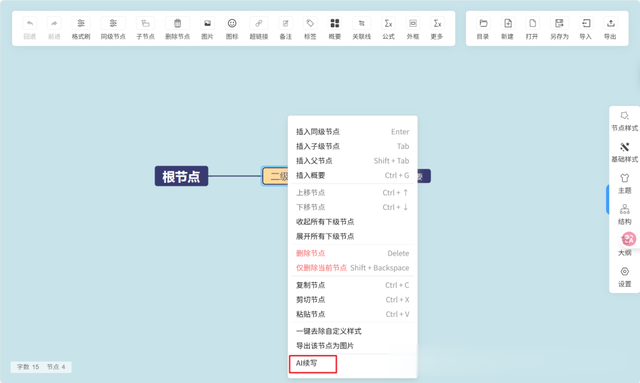
操作就不用多介绍了,用过思维导图的基本上直接就能上手。比较让我意外的是它这里还多了一个“AI续写”,放在别的思维导图可能就又是“收割一波”了。
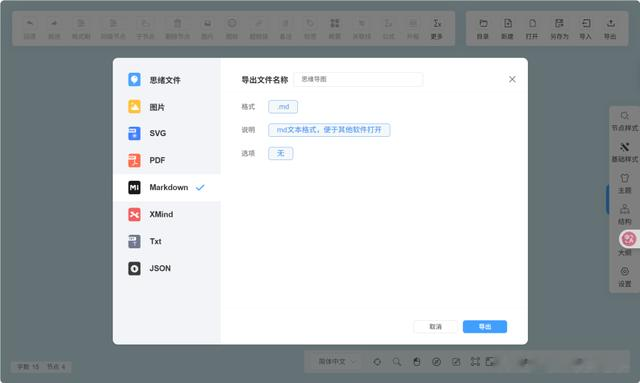
导出的格式也支持的比我之前用的免费的要多,直接支持Markdown也是正合我意,毕竟我创作使用的就是Markdown编辑器。
最后
目前我在思维导图的需求上已经全面开始使用今天给大家分享的这款工具。它本身功能就非常强大,再加上它还能私有化部署,让我在数据安全与隐私方面也没有什么顾虑了,有需求的小伙伴不妨也试试吧~
好了,以上就是今天给大家分享的内容,我是爱分享的Stark-C,如果今天的内容对你有帮助请记得收藏,顺便点点关注,咱们下期再见!谢谢大家~